Gérer les véhicules professionnels
En tant qu’administrateur, vous pouvez gérer les véhicules professionnels depuis la version web.
Pour activer cette fonctionnalité, contactez le support Expensya.
Accéder à la section véhicules professionnels
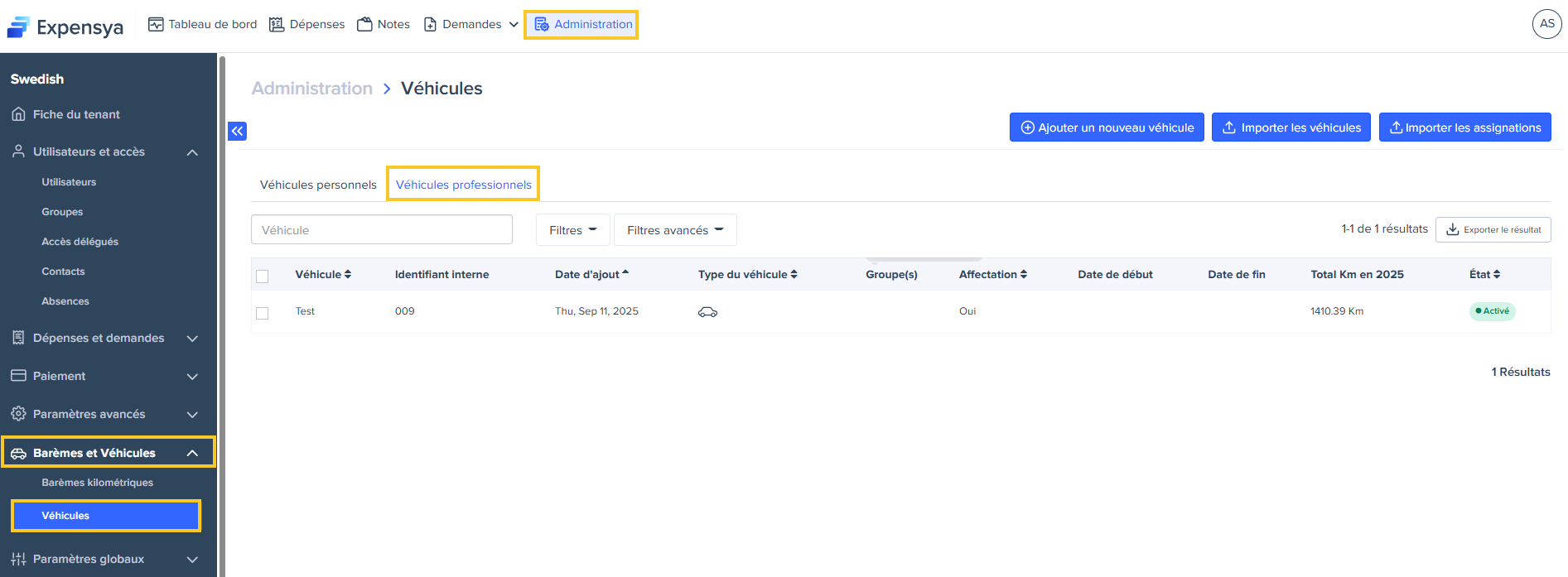
- Allez dans l’onglet Admininistration, puis ouvrez le sous-menu Véhicules.
- Cliquez sur Véhicules professionnels.
Ajouter un véhicule professionnel manuellement
- Cliquez sur Ajouter un nouveau véhicule.
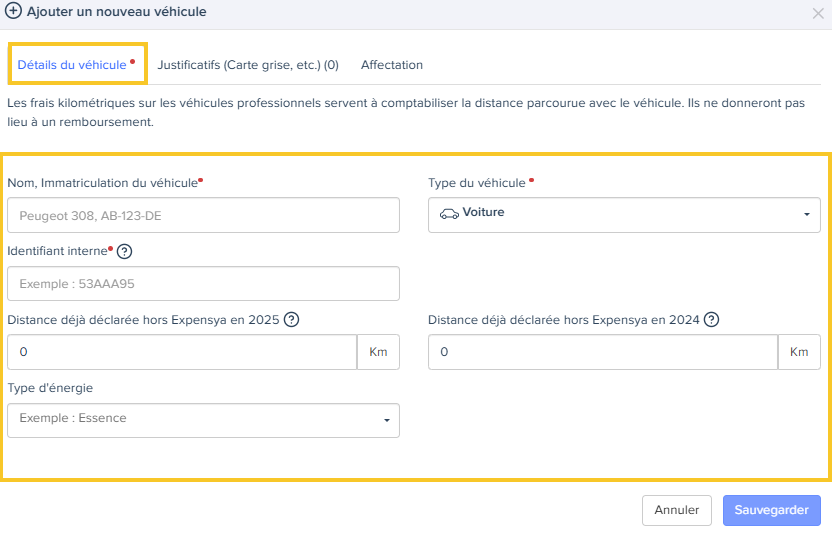
- Remplissez les champs dans l’onglet Détails du véhicule. Un point rouge indique chaque champ obligatoire.
Notez que le champ type d’énergie peut être obligatoire, optionnel ou caché selon la configuration définie par l’administrateur.
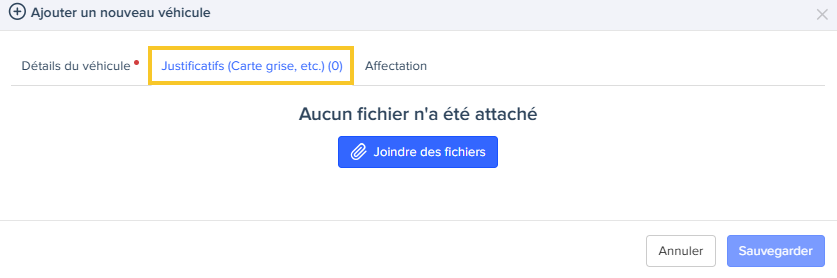
- Insérez le document d’immatriculation dans Justificatifs.
- Assignez le véhicule à un employé (cette étape est facultative).
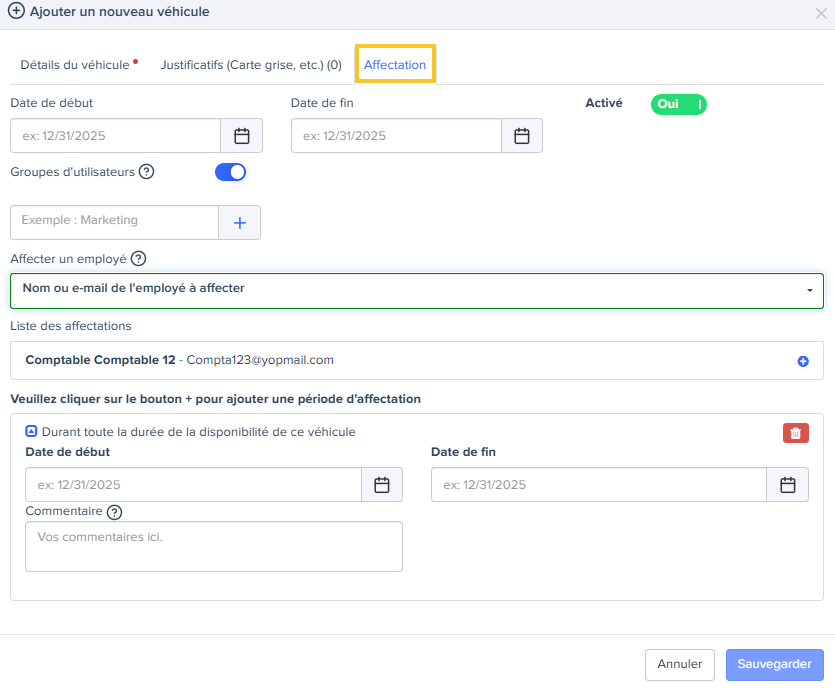
- Cliquez sur Sauvegarder.
Importer des véhicules professionnels
Vous pouvez également importer des véhicules professionnels via un modèle Excel.
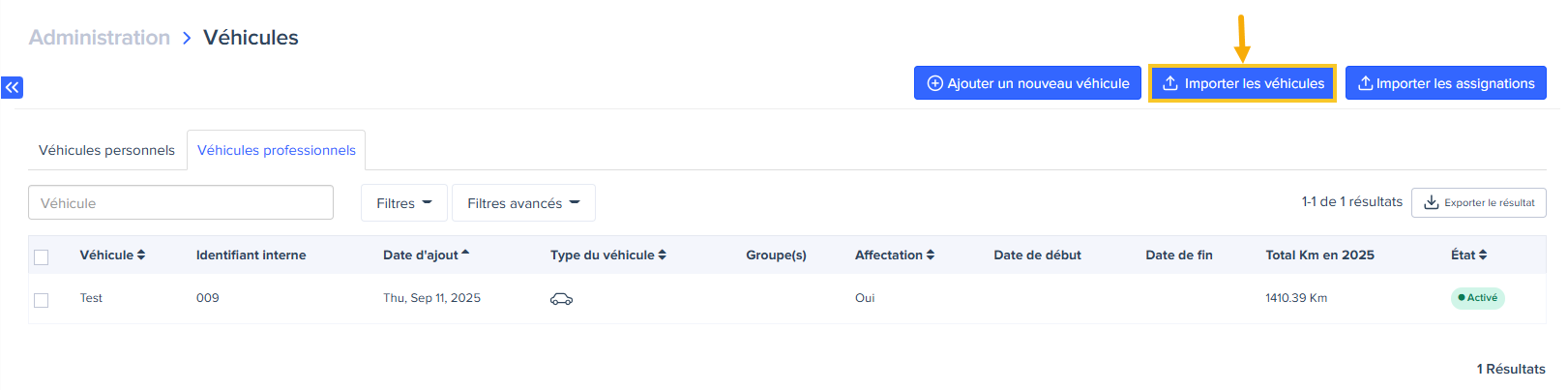
- Cliquez sur Importer des véhicules.
- Cliquez sur Télécharger le fichier modèle.
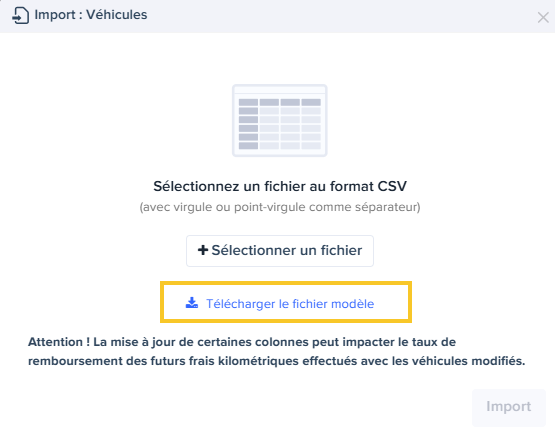
- Remplissez le modèle :
- VehicleExternalId – identifiant du véhicule dans votre entreprise.
- VehicleName – nom du véhicule.
- VehicleType – type de véhicule, par exemple voiture ou moto.
- AdministrativePower – puissance fiscale du véhicule.
- CurrentYearKm – distance parcourue durant l’année en cours.
- LastYearDistanceKm – distance parcourue l’année précédente.
- StartDate – date de début de l’affectation.
- EndDate – date de fin de l’affectation.
- IsActive – True pour activer le véhicule, False pour le désactiver.
- Groups – groupes liés au véhicule, si applicable.
- EnergyType – type d’énergie du véhicule, par exemple essence, diesel, hybride, etc.

- Après avoir rempli le modèle, importez-le. Une fenêtre contextuelle confirmera l’importation et affichera un résumé des véhicules importés et mis à jour.
Importer des affectations
- Cliquez sur Importer des affectations.

- Téléchargez le modèle et remplissez-le :
- AssignmentExternalId – identifiant de l’affectation.
- VehicleExternalId – identifiant du véhicule dans votre entreprise.
- AffectedUserMail – email de la personne à qui le véhicule est assigné.
- AffectedUserPayId – identifiant unique de la personne à qui le véhicule est assigné.
- AssignmentStartDate – début de l’affectation.
- AssignmentEndDate – fin de l’affectation.
- AssignmentIsActive – True pour appliquer l’affectation, False sinon.

- Après avoir rempli le modèle, importez-le. Une fenêtre contextuelle confirmera l’importation.
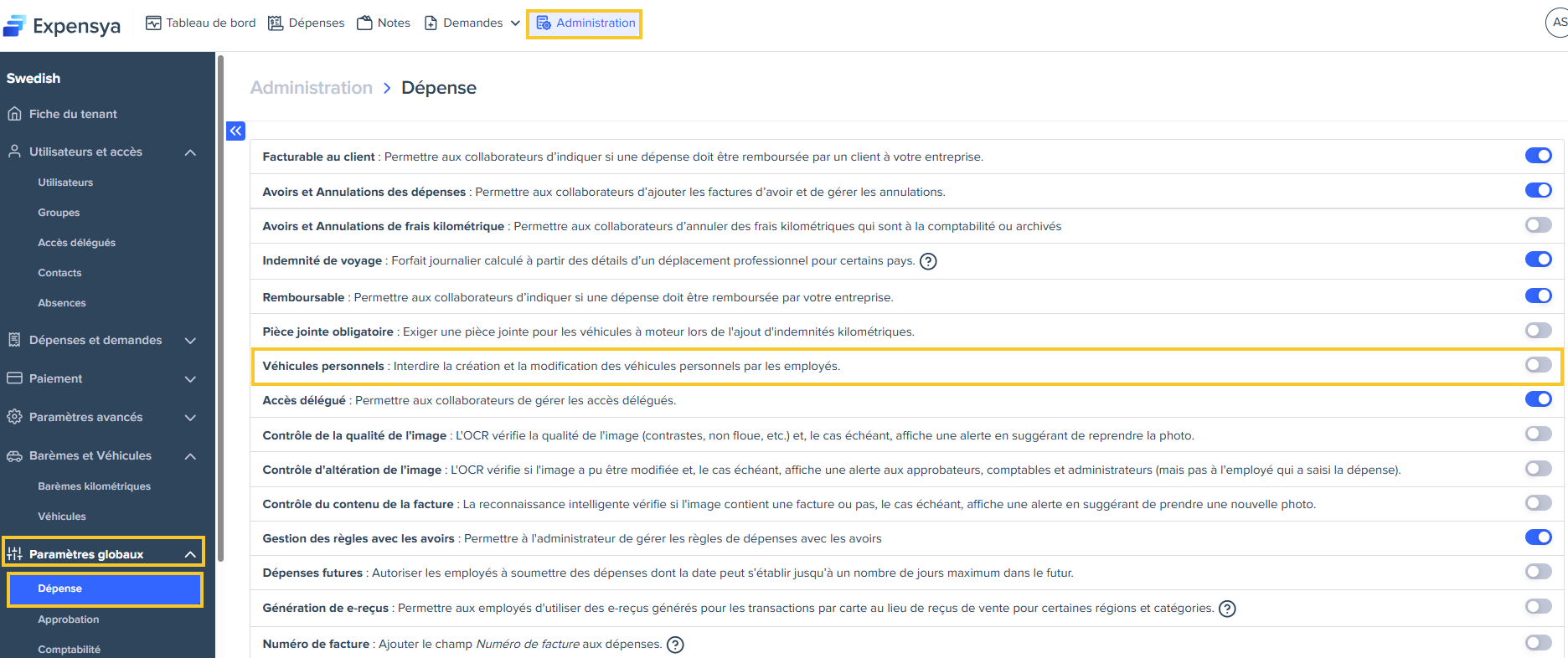
Vous pouvez empêcher les employés d’ajouter des véhicules personnels dans le sous-menu Paramètres du tenant.