Guide pour les managers: Approuver les dépenses sur le Web et le Mobile?
 Mis à jour
Une fois qu'une note est soumise pour approbation par un employé, l'approbateur reçoit un e-mail afin de passer en revue les dépenses. Le responsable peut ensuite approuver ou rejeter les dépenses.
Dans cet article, nous allons passer en revue les étapes d'approbation sur le site web et l'application mobile.
Sur le site web:
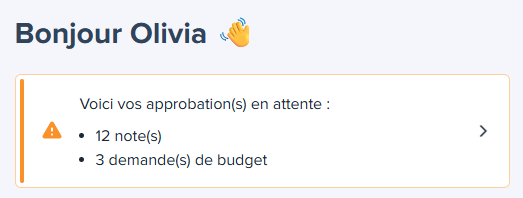
En se connectant à leurs comptes, les approbateurs trouvent un message les informant de la présence de notes nécessitant d'être examinées.
Le manager devra par la suite :
- Cliquer sur le message indiqué ci-dessus ou se rendre à l'onglet Manager.
- Sélectionner la note à examiner. Ici, le responsable a le choix entre consulter les dépenses attribuées à cette note ou approuver/rejeter l'ensemble de la note en un seul clic.
- Cliquer sur les boutons Approuver ou Rejeter.
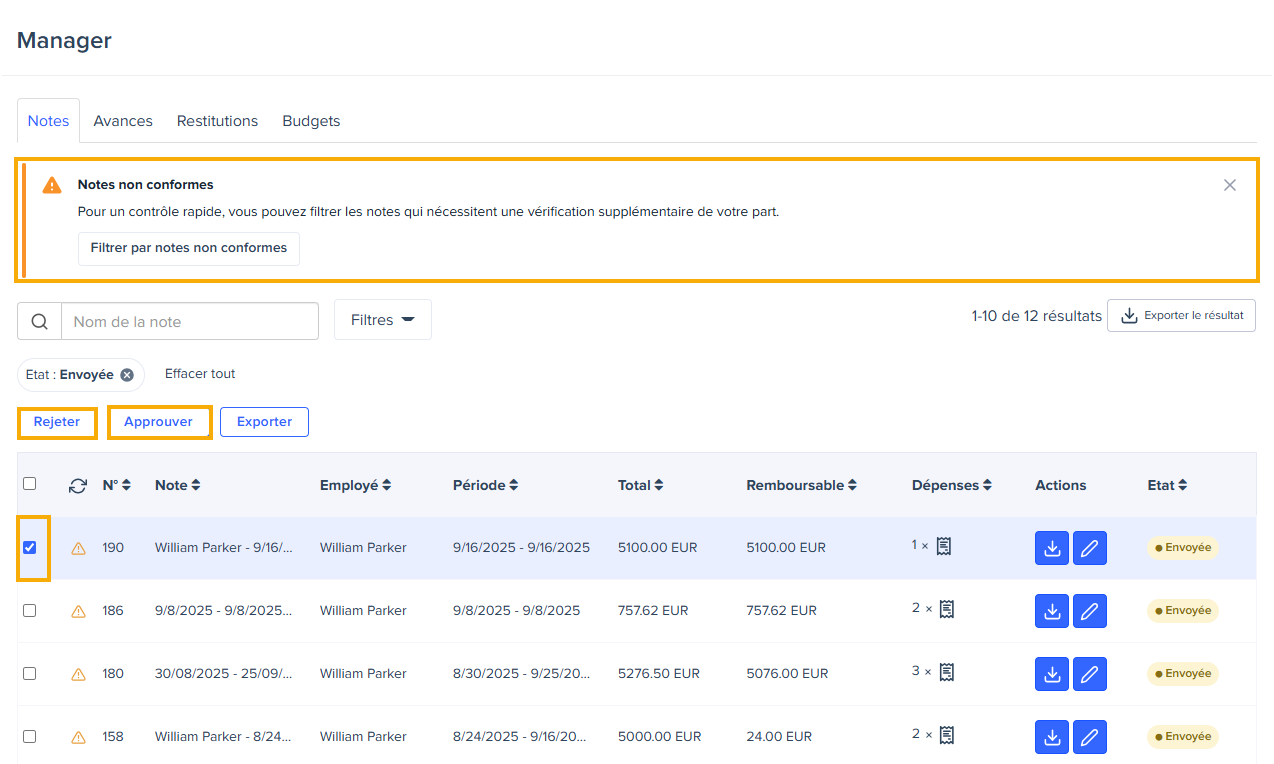
Le statut de la note changera alors pour Approuvée ou Rejetée, et l'amplyé recevra également une notification par e-mail l'informant de cette mise à jour.
Une note de frais non conforme est une note de frais contenant au moins une dépense déclenchant une alerte nécessitant une revue manuelle et activant la bannière d’alerte au niveau de la note de frais. Seules les alertes indiquant un risque financier, une incohérence, une suspicion de fraude ou une modification de données nécessitant une validation classent la note de frais comme non conforme.
Veuillez vous référer à la matrice des alertes pour identifier celles qui déclenchent une note de frais non conforme.
Type d’alerte | Déclenche la bannière au niveau de la note de frais |
Règle de plafond (limite de remboursement) | ❌ Non |
Règle forfaitaire (remboursement fixe) | ❌ Non |
Règle d’information clé (informative) | ❌ Non |
Exception de montant payé en excès | ✅ Oui |
Montant de la facture > montant OCR | ✅ Oui |
Taux de change modifié | ✅ Oui |
Distance kilométrique modifiée | ✅ Oui |
Facture dupliquée | ✅ Oui |
Incohérence OCR (montant / devise / date) | ✅ Oui |
Mauvaise qualité d’image | ✅ Oui |
Document scanné non conforme aux exigences de facture / justificatif | ✅ Oui |
Justificatif généré par IA | ✅ Oui |
Duplication inter-invités | ✅ Oui |
Sur l'application mobile :
Le responsable peut également passer en revue les dépenses via l'application mobile en suivant ces étapes:
- Aller à l'onglet Manager.
- Sélectionner la note à examiner.
- Cliquer sur Approuver ou Rejeter.
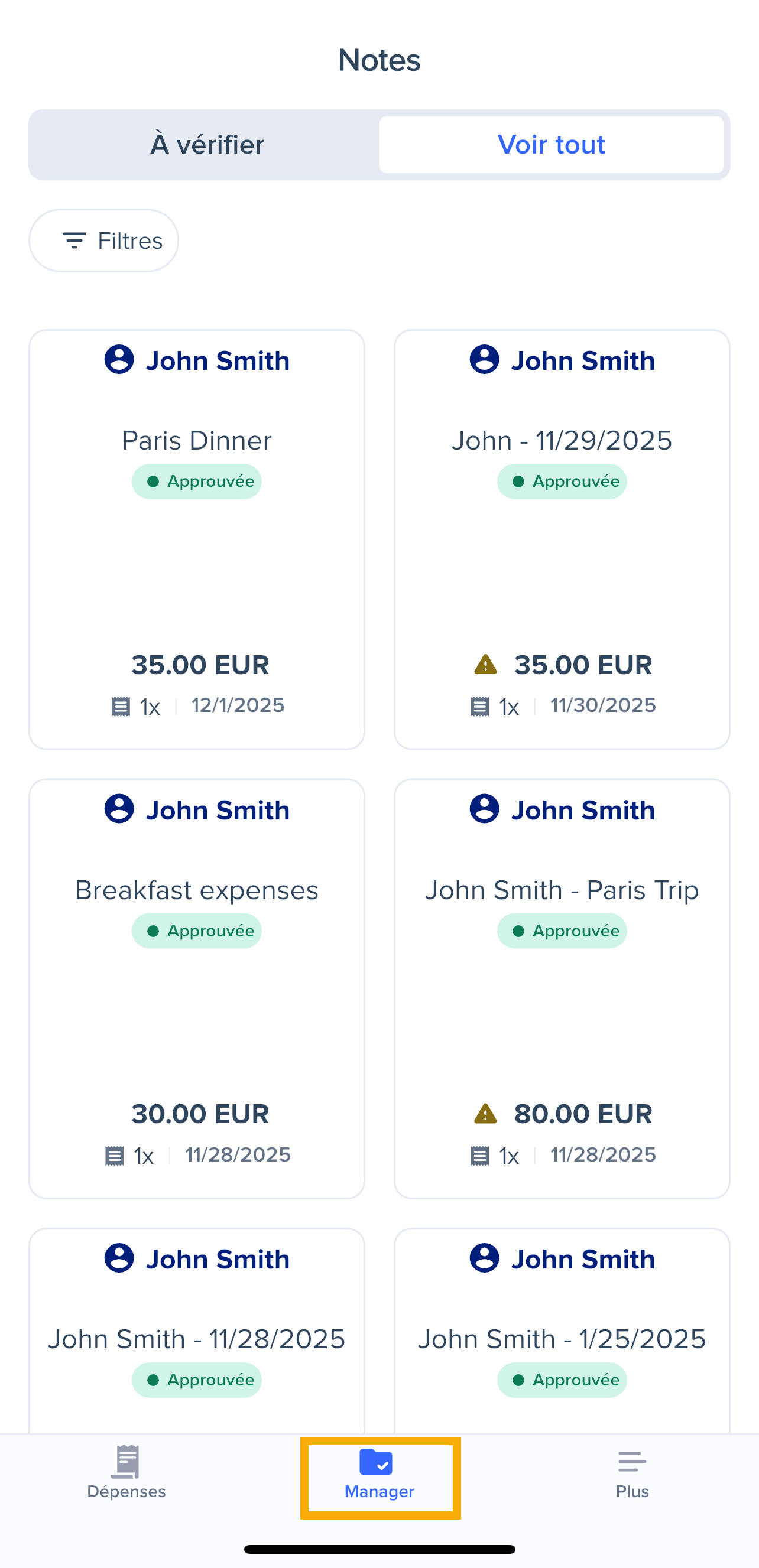
Tout comme dans l'application web Expensya, le statut de la note changera automatiquement, et le soumissionnaire sera informé de cette mise à jour par e-mail.
