Suspendre une carte Expensya
Avant de suspendre une carte Expensya, assurez-vous que:
- L’administrateur de l'entreprise dispose d’un compte de paiement actif. Pour plus de détails, consultez cet article.
- L’administrateur dispose du rôle Gérer les cartes. Pour plus de détails, consultez cet article.
Suspendre une carte Expensya
Pour suspendre une carte Expensya, suivez ces étapes:
- En tant qu’administrateur disposant du rôle Gérer les cartes, ouvrez la section Moyens de paiement dans le menu Paiement. Vous y trouverez la liste des titulaires de cartes dans l’onglet Cartes Expensya.
- Cliquez sur le nom du titulaire afin d’ouvrir les paramètres de la carte Expensya. Les cartes virtuelles et physiques s’affichent, si elles existent.
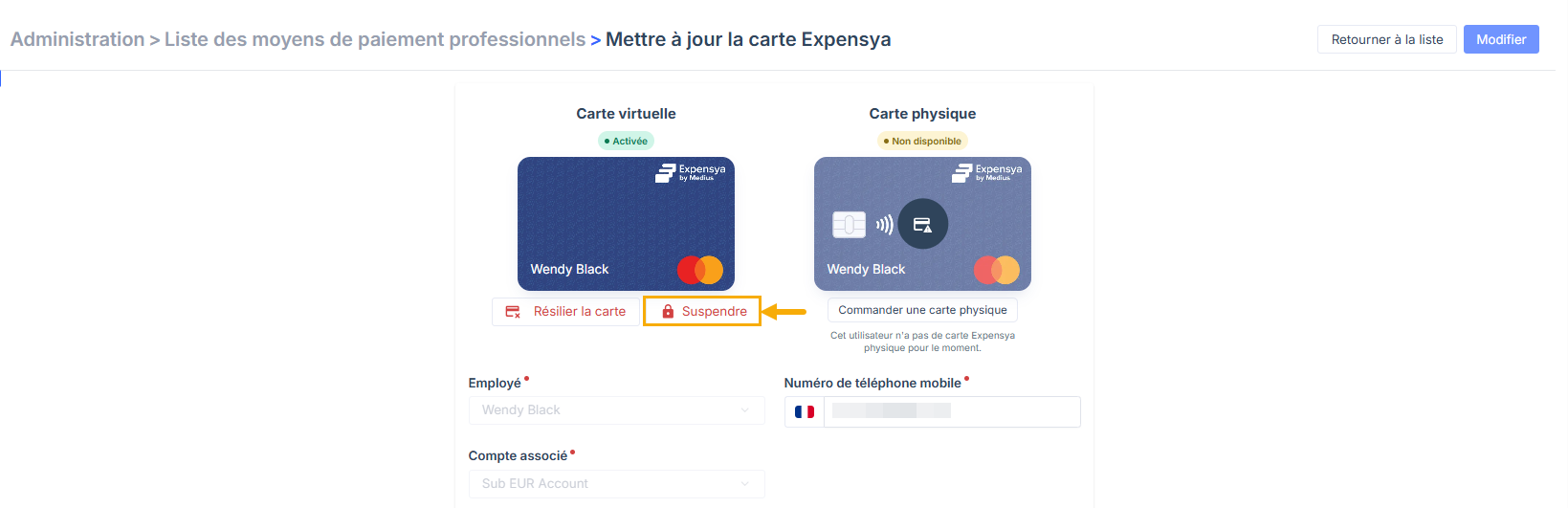
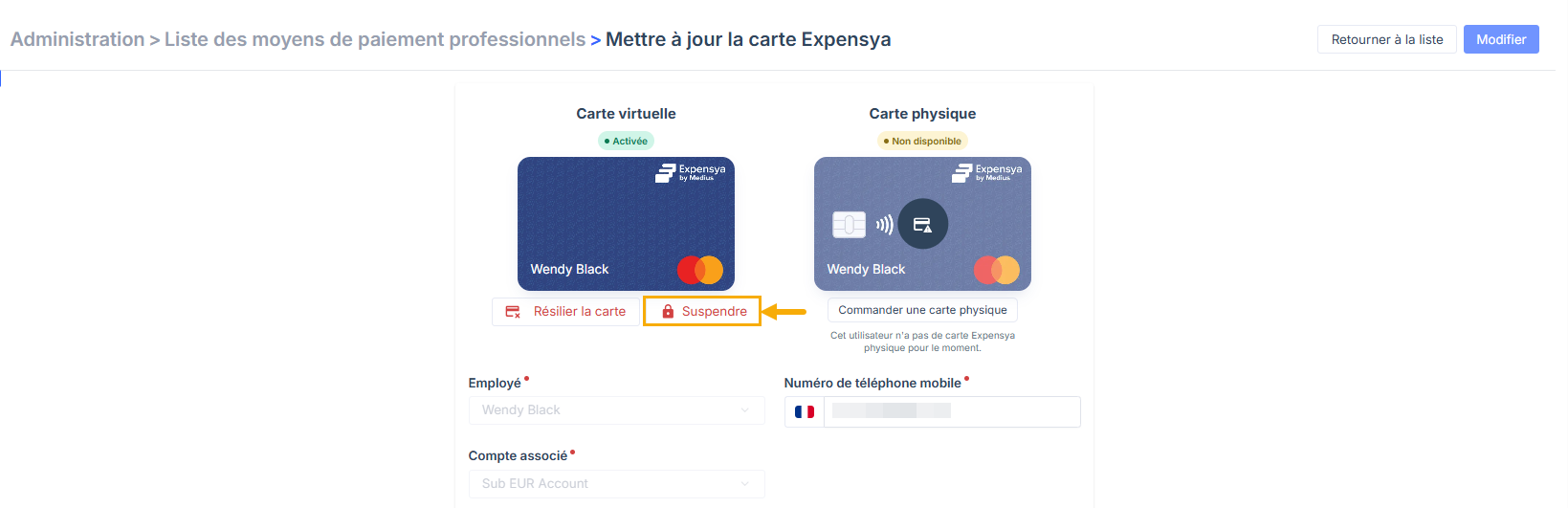
- Cliquez sur Suspendre sous la carte que vous souhaitez suspendre.
- Dans la fenêtre pop-up qui s’affiche, cliquez sur Suspendre pour confirmer.
Si vous suspendez une carte physique, la carte virtuelle reste active. Si vous suspendez une carte virtuelle, la carte physique reste active.
Que se passe-t-il ensuite?
Une fois la carte suspendue:
- Son statut passe à Suspendue.
- Seul l’administrateur de la carte peut la réactiver.
- Le titulaire de la carte reçoit un e-mail lors de la suspension ou de la réactivation de sa carte.
- Toute tentative de paiement avec une carte suspendue est automatiquement refusée.
Les cartes suspendues automatiquement par des règles, par exemple en cas de justificatifs manquants, ne peuvent pas être réactivées manuellement. Elles se réactivent dès que les justificatifs requis sont importés. Les cartes suspendues par le titulaire ou par le fournisseur pour des raisons de sécurité, comme des tentatives de CVV incorrectes, peuvent uniquement être réactivées par le titulaire de la carte.
