Division d'une dépense
Vous pouvez diviser une dépense afin de répartir les montants entre plusieurs catégories, affaires (centres de coûts) ou champs personnalisés. Cette fonctionnalité vous permet de consulter les allocations, de les ajuster et de vérifier que la dépense respecte les règles de l’entreprise ainsi que les politiques de remboursement.
Diviser une dépense sur le web
Pour diviser une dépense sur le web, suivez ces étapes:
- Ouvrez la dépense à diviser.
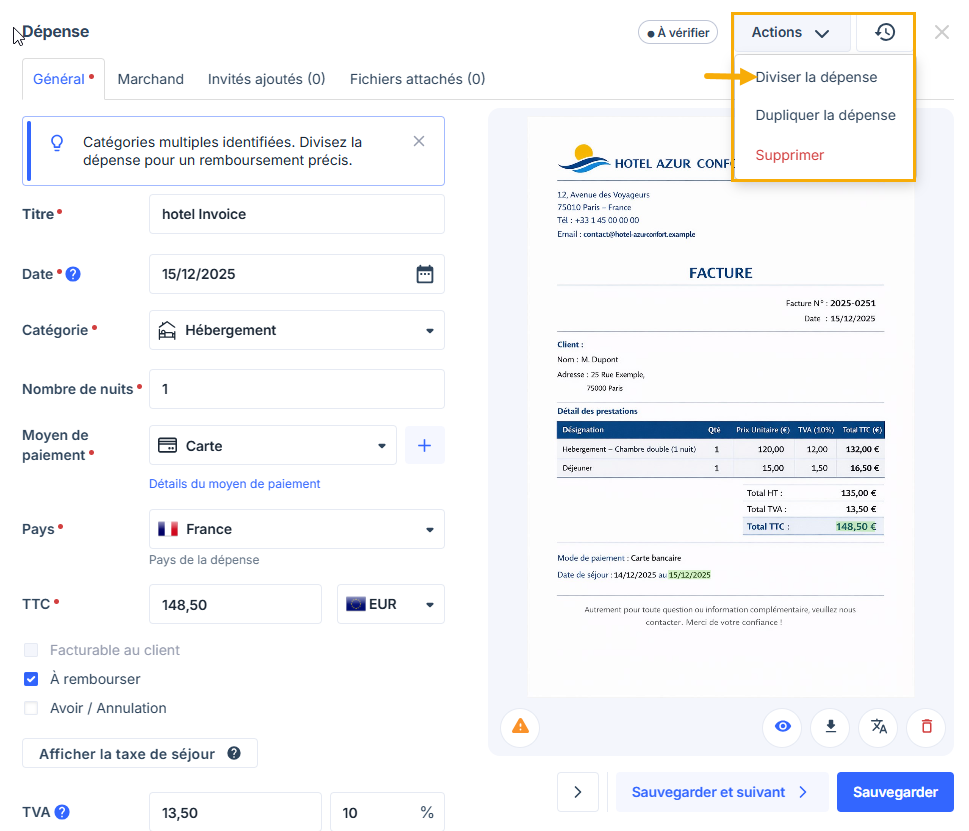
- Cliquez sur Actions, puis sélectionnez Diviser la dépense.
- Après avoir cliqué sur Diviser la dépense:
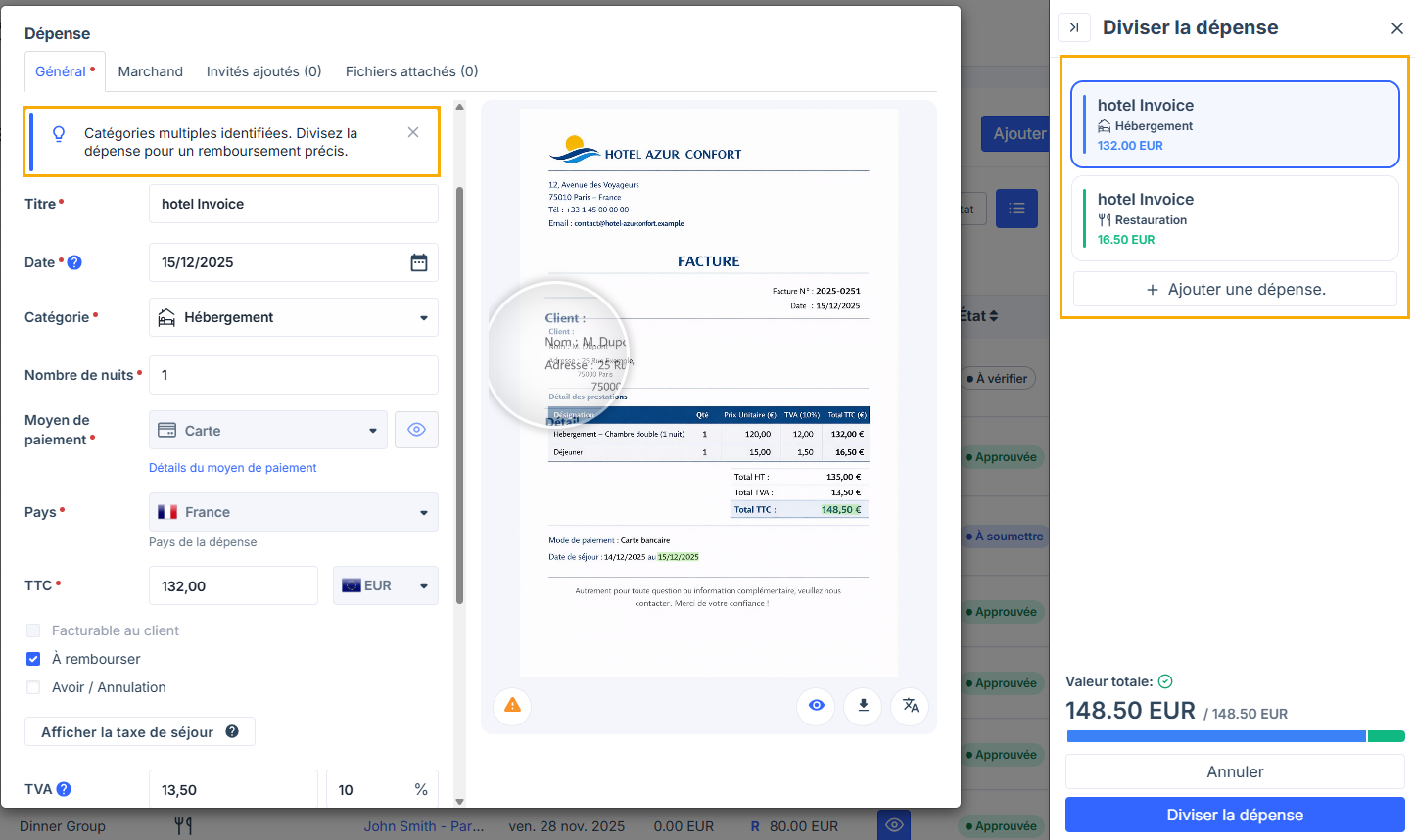
- Si le système identifie plusieurs catégories, des suggestions de division s’affichent automatiquement. Chaque suggestion indique la catégorie détectée et le montant attribué, tels qu’ils figurent sur le reçu. Vous pouvez cliquer sur une suggestion pour la modifier ou sur Ajouter une dépense pour en créer une nouvelle.
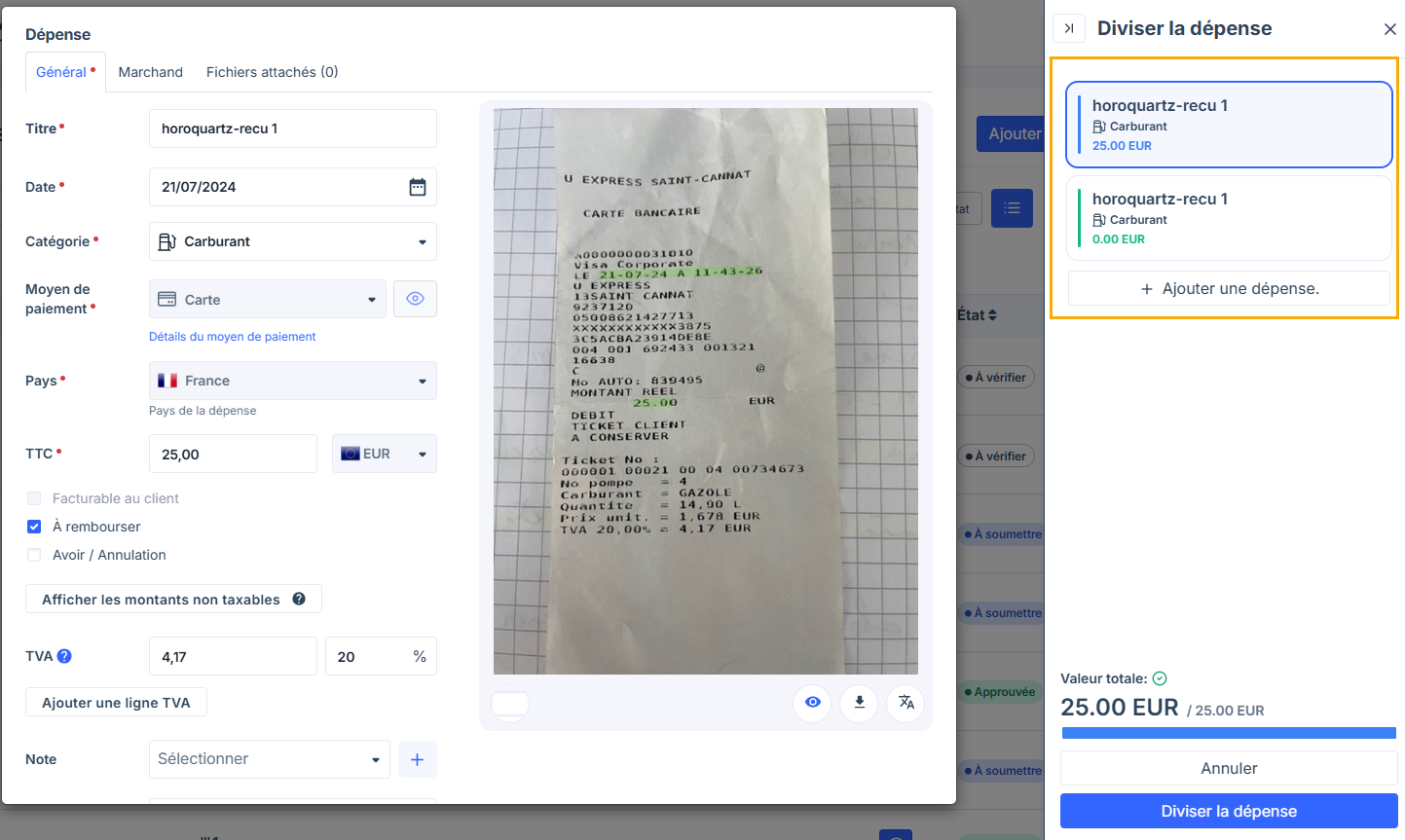
- Si le système identifie une seule catégorie, deux suggestions de division s’affichent par défaut: la première inclut le montant total, la seconde affiche 0. Vous pouvez ensuite effectuer l’allocation des montants entre différentes affaires (centres de coûts) ou champs personnalisés, ou cliquer sur Ajouter une dépense pour en créer une nouvelle.
Dans les deux cas, vous pouvez créer jusqu’à 5 dépenses, à condition que leur total soit égal au montant de la dépense initiale. Chaque dépense respecte les règles de l’entreprise et les politiques du pays concerné, et ne peut pas être divisée de nouveau.
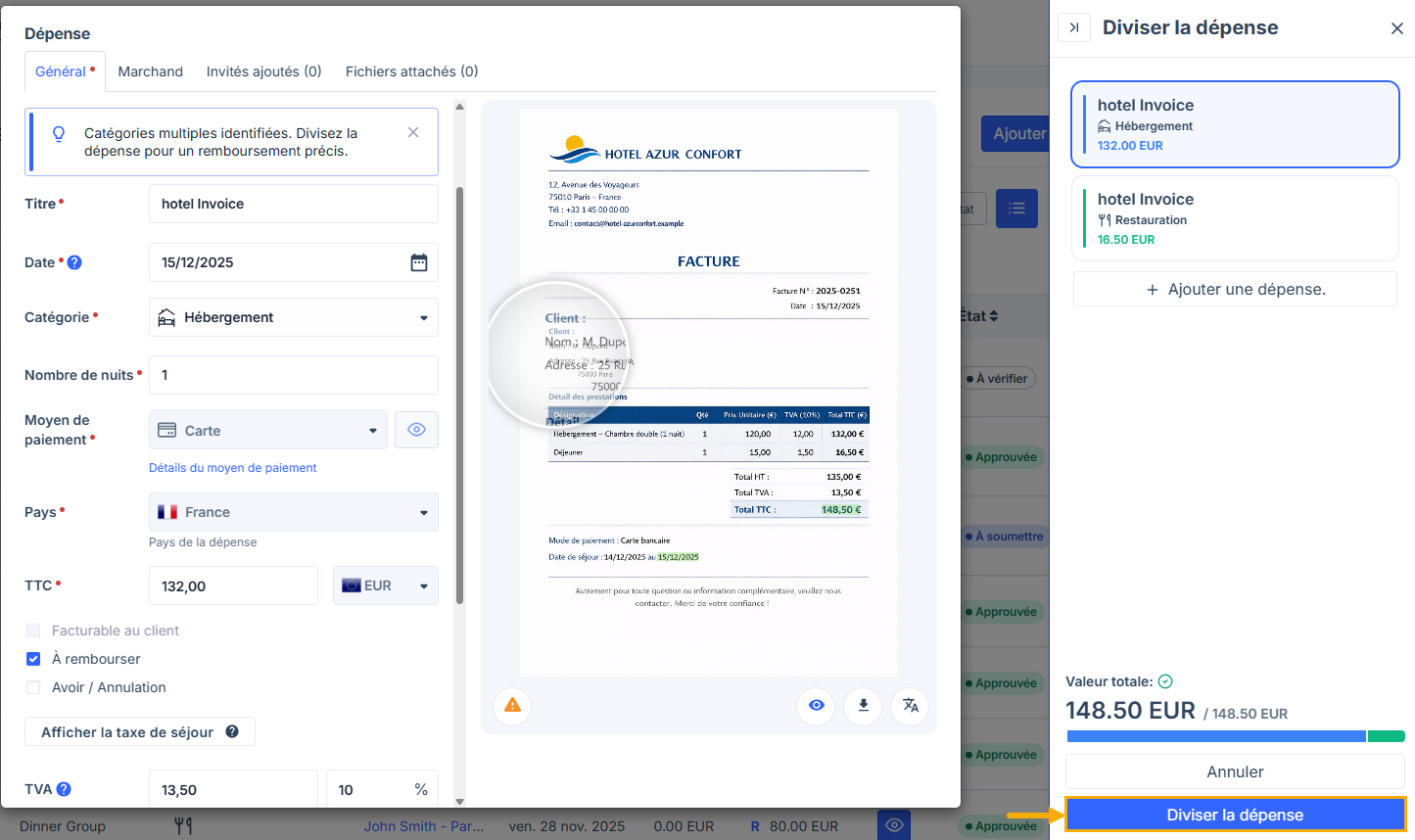
- Cliquez sur Diviser la dépense pour confirmer. Le bouton Diviser la dépense reste inactif tant que le total des divisions n’est pas égal au montant initial.
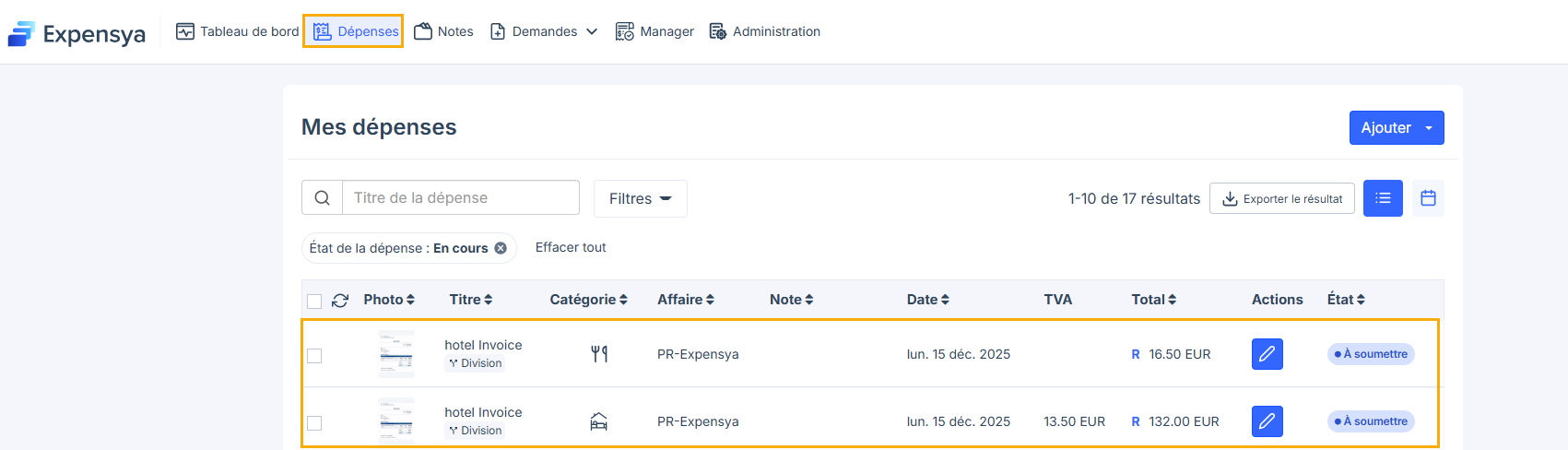
- Après la division, chaque partie devient une dépense distincte. Vous pouvez ouvrir chaque dépense pour vérifier ou modifier ses détails avant la soumission.
Diviser une dépense sur l’application mobile
Pour diviser une dépense sur l’application mobile, suivez ces étapes :
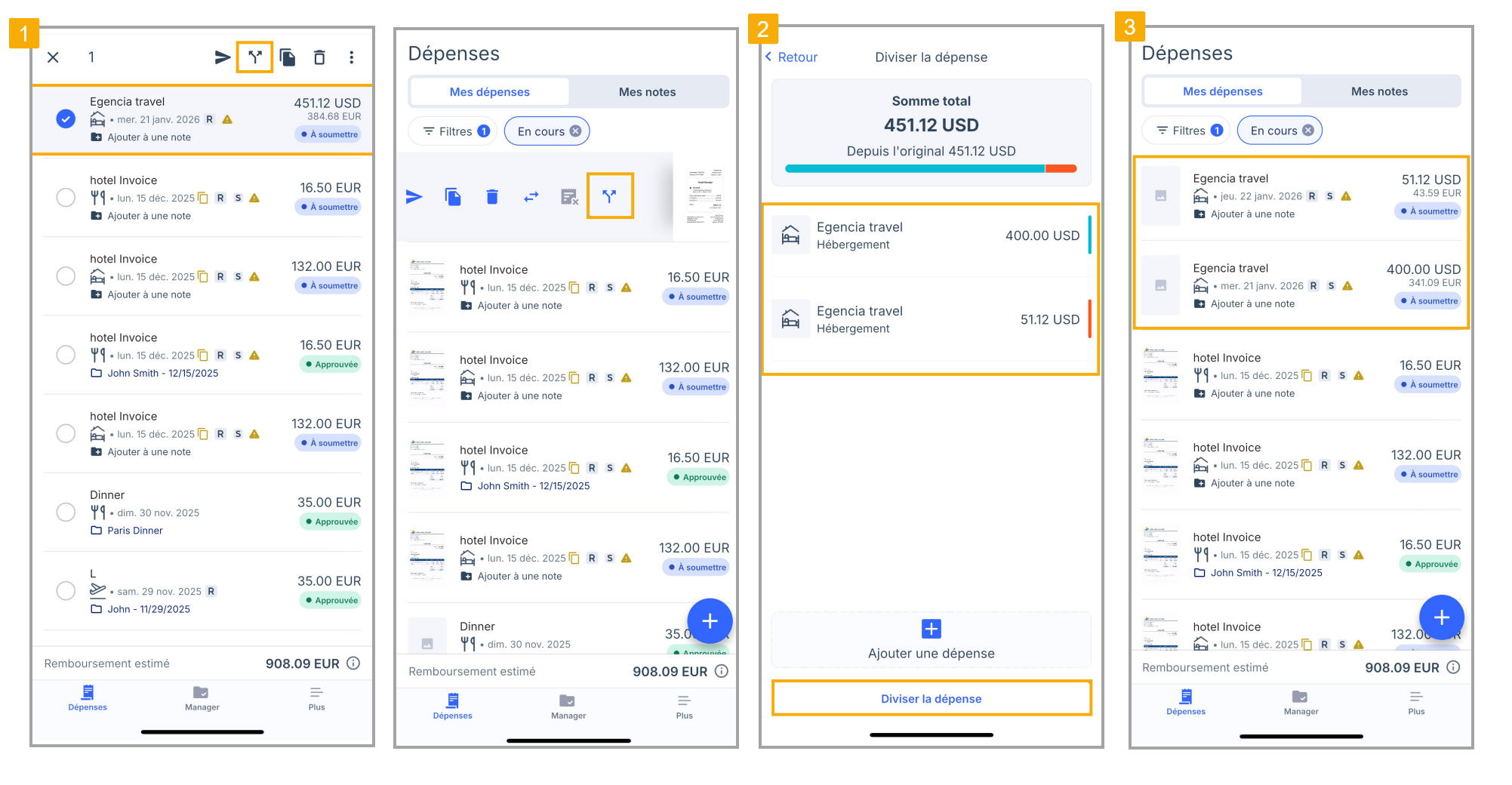
- Trouvez la dépense que vous souhaitez diviser. Appuyez longuement dessus, ou faites-la glisser de gauche à droite, puis appuyez sur l’icône de division.
- Le système affiche les options de division. Comme sur le web, les suggestions varient selon le nombre de catégories détectées. Vous pouvez modifier les allocations ou appuyer sur Ajouter une dépense pour en créer une nouvelle. Appuyez sur Diviser la dépense pour confirmer.
- Après la division, chaque partie apparaît comme une dépense distincte. Vous pouvez ensuite ouvrir chaque dépense pour la modifier ou vérifier ses détails avant de la soumettre.
Diviser une dépense liée à une transaction
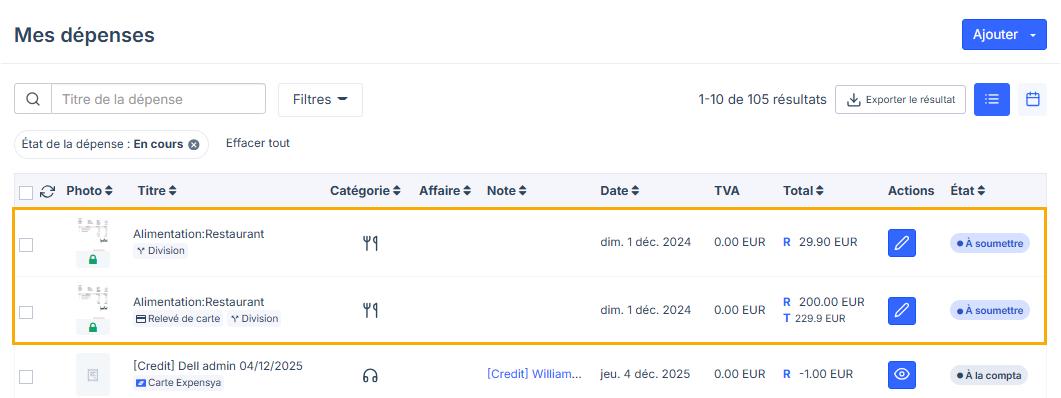
Vous ne pouvez diviser une dépense liée à une transaction que si la transaction est validée. Le processus et le comportement de division restent identiques à ceux des dépenses non liées à une transaction.
Notez bien :
- La transaction initiale reste liée à la dépense principale, qui correspond à la première partie divisée.
- Vous ne pouvez supprimer une dépense divisée que si la dépense principale n’a pas encore été soumise.
- L’option de duplication n’est pas disponible pour les dépenses liées à une transaction ni pour les dépenses créées à partir d’une division.
Les administrateurs et les comptables peuvent diviser les dépenses sans rejeter les notes, gardant tout dans le même flux de travail.
