Mise à jour des paramètres de la carte Expensya
Pour mettre à jour les paramètres d'une carte Expensya, il faut tout d'abord s'assurer que les conditions suivantes sont remplies:
- L'entreprise a terminé le processus d'onboarding. Pour plus de détails, consultez cet article.
- L'administrateur dispose du rôle Gérer les cartes. Pour plus de détails, consultez cet article.
- L'employé dispose déjà d'une carte virtuelle Expensya active. Pour plus de détails, consultez cet article.
Accéder aux paramètres de la carte Expensya
Pour accéder aux paramètres de la carte Expensya, suivez ces étapes:
- Accédez au panneau Administration, puis sélectionnez Moyens de paiement dans le menu Paiement.
- Ouvrez l’onglet Cartes Expensya.
- Sélectionnez la carte Expensya que vous souhaitez mettre à jour. La carte doit être activée.
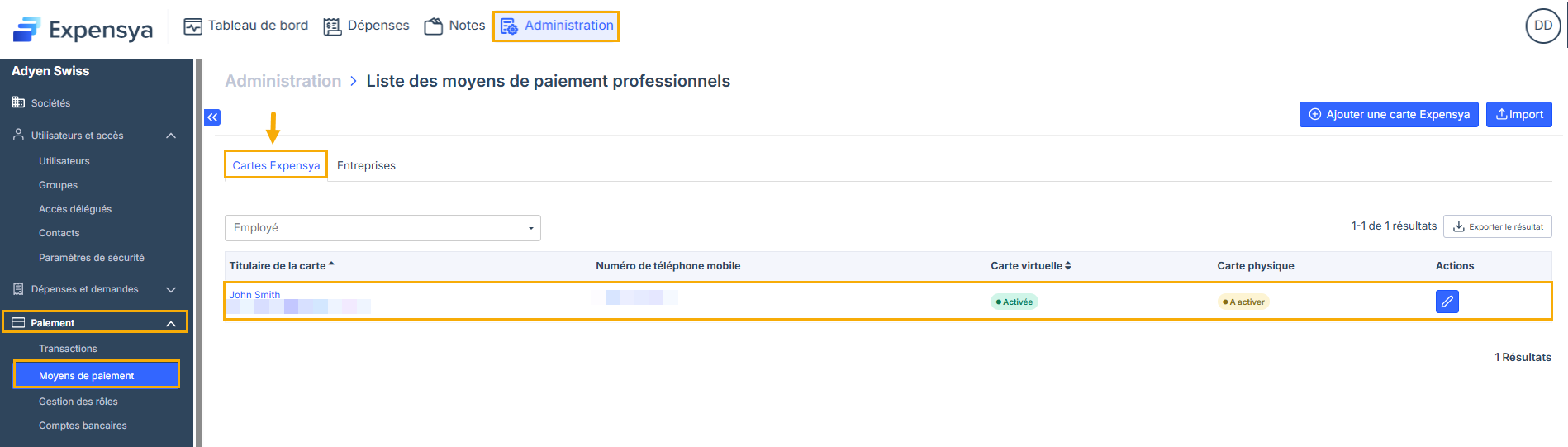
- Le système ouvre une nouvelle page où vous pouvez mettre à jour les paramètres décrits dans les sections suivantes.
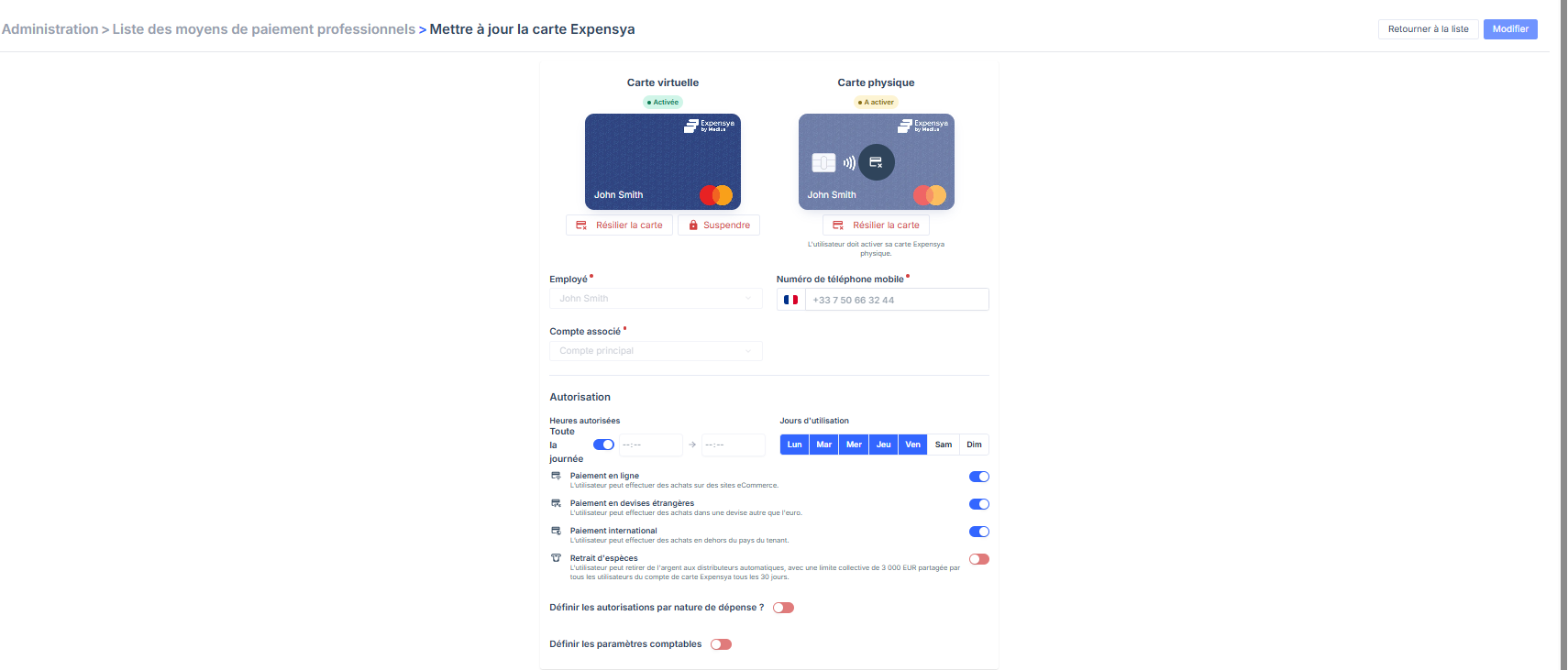
Mettre à jour les heures et les jours d'utilisation autorisés
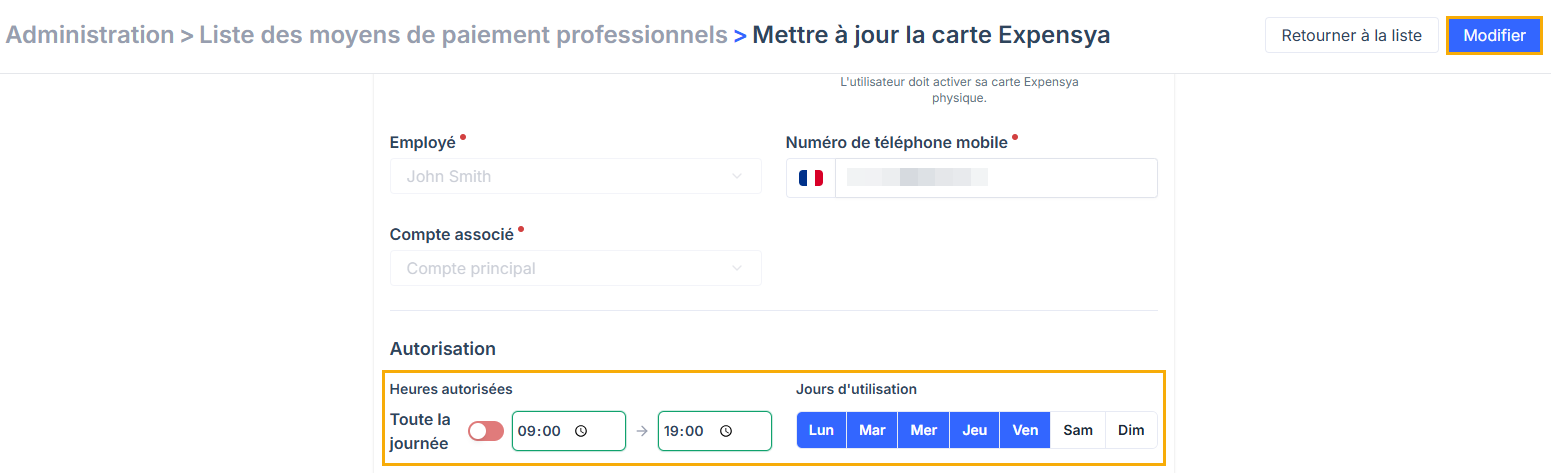
Vous pouvez définir les périodes pendant lesquelles la carte peut être utilisée en configurant les jours et les heures autorisés. Pour ce faire, procédez comme suit:
- Pour définir des heures spécifiques, désactivez le bouton à bascule All day, puis saisissez les heures dans les champs correspondants. Si vous souhaitez autoriser l’utilisation de la carte de 08:00 à 18:00 sur toute la journée, activez le bouton à bascule All day.
- Pour mettre à jour les jours autorisés, sélectionnez ou désélectionnez les jours souhaités.
- Cliquez sur Modifier pour confirmer les modifications.
Mettre à jour le plafond de paiement de la carte
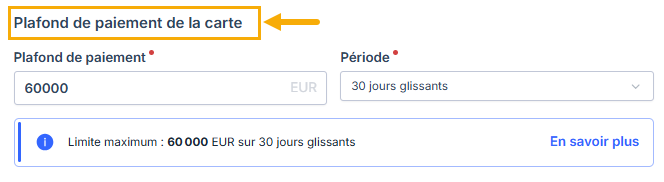
Vous pouvez définir ou mettre à jour le plafond de paiement de la carte uniquement si votre fournisseur de cartes est Swan. Si votre fournisseur est Adyen, le plafond se définit automatiquement et ne peut pas être modifié.
Vous pouvez ajuster le plafond de paiement de la carte afin de contrôler le montant pouvant être dépensé sur une période donnée. Pour ce faire, procédez comme suit:
- Mettez à jour le montant dans le champ Plafond de paiement. Le montant maximal autorisé est de 60 000 €.
- Mettez à jour la période dans le champ Période. Options disponibles : 30 jours glissants, 7 jours glissants ou 24 heures.
- Cliquez sur Modifier pour confirmer la mise à jour.
Vous devez confirmer la mise à jour via une authentification par SMS afin de valider votre autorisation.
Mettre à jour les types de transactions autorisés
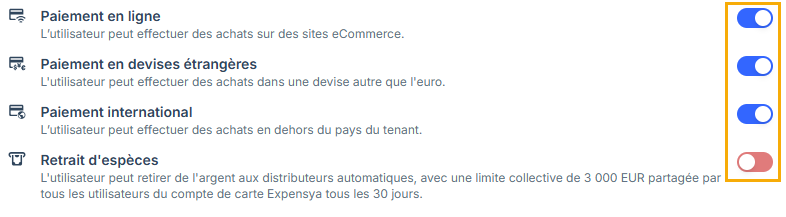
Pour mettre à jour les types de transactions autorisés, suivez ces étapes :
- Activez ou désactivez les types de transactions souhaités: Paiement en ligne, Paiement en devises étrangères, Paiement international ou Retrait d’espèces.
- Cliquez sur Modifier pour confirmer la mise à jour.
Si votre fournisseur de cartes est Swan, vous devez confirmer la mise à jour via une authentification par SMS.
Mettre à jour les catégories de dépenses autorisées
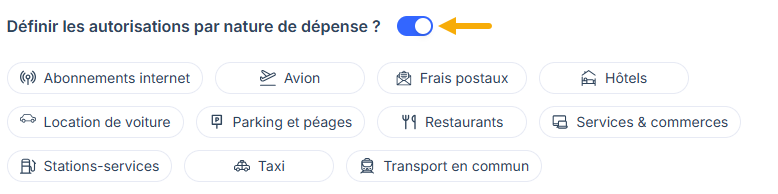
Pour mettre à jour les catégories de dépenses autorisées, suivez ces étapes :
- Pour autoriser toutes les catégories de dépenses, désactivez le bouton Définir les autorisations par nature de dépense?
- Pour limiter les dépenses à certaines catégories, activez le bouton Définir les autorisations par nature de dépense? puis choisissez une ou plusieurs des catégories suivantes: Abonnements internet, Avion, Frais postaux, Hotels, Location de voiture, Parking et péages, Restaurants, Services & commerces, Stations-services, Taxi, Transport en commun.
- Cliquez sur Modifier pour confirmer la mise à jour.
Mettre à jour les paramètres comptables
Pour mettre à jour les paramètres comptables, suivez ces étapes :
- Activez le bouton bascule Définir les paramètres comptables afin de mettre à jour les informations.
- Cliquez sur Modifier pour confirmer la mise à jour.

